



软件介绍
balenaEtcher(Etcher)是一款免费开源的跨平台镜像烧录工具,支持 Windows/macOS/Linux,可将 .iso、.img 等系统镜像安全快速地写入 U 盘或 SD 卡,一键制作可引导启动盘。其界面简洁直观,支持写入结果校验,非常适合安装系统、制作 PE 启动盘以及树莓派等设备镜像写入场景。
软件截图
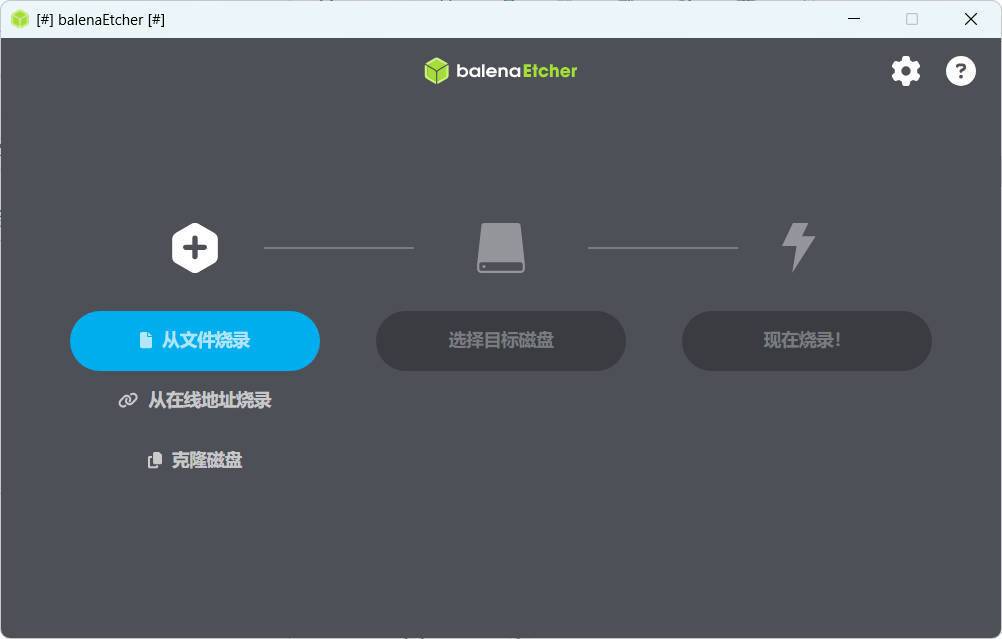
核心特点:
- 跨平台:支持 Windows、macOS、Linux。
- 极简三步:选镜像 → 选 U 盘 / SD 卡 → 点击 “Flash!”。
- 安全防误:默认隐藏系统硬盘,防止误删本地数据。
- 自动校验:写入后自动逐字节校验,确保镜像完好可引导。
- 多格式支持:直接识别 .iso、.img、.zip、.gz、.xz 等。
- 免费开源:基于 Electron 开发,遵循 Apache 2.0 协议。
使用步骤(极简)
- 准备
下载镜像(如 Ubuntu .iso 或树莓派 .img),并准备容量足够的 U 盘 / SD 卡(需 ≥ 镜像大小)。 - 选择镜像
打开 Etcher,点击 Select image,选择镜像文件(或直接拖入窗口)。 - 选择设备
插入 U 盘 / SD 卡,Etcher 自动列出可移动设备。务必选对目标盘(烧录会清空数据)。 - 开始烧录
点击 Flash!,等待写入与校验完成(过程中不要拔设备)。 - 完成
提示 “Flash Complete!” 后,即可拔下使用。
常见注意事项
- Windows 镜像:Etcher 可写入 .iso,但不能直接制作 Windows 安装器(需额外处理)。
- 设备选择:仔细核对 U 盘 / SD 卡容量与名称,避免误选硬盘。
- 烧录失败:可更换高速 U 盘 / SD 卡、使用 USB3.0 接口、关闭杀毒软件后重试。
用 balenaEtcher 烧录 Windows ISO 虽然可以 “写进去”,但默认往往不能正常引导安装,需要额外处理,成功率不如 Rufus 或微软官方工具。下面分普通方法(仅 UEFI)和增强方法(UEFI + 传统启动)两种方案。
①、准备工作
- U 盘:≥8GB,USB3.0,数据会清空,需提前备份。
- 镜像:从微软官网下载 Windows 10/11 原版 ISO(含 EFI 引导)。
- 软件:官网下载安装 balenaEtcher(以管理员权限运行)。
②、方法 1:直接烧录(仅 UEFI 可用)
适合新电脑(仅 UEFI 启动),老主板或传统 BIOS 大概率无法引导。
- 以管理员身份打开 Etcher。
- 点击 Select image,选择 Windows ISO(不要解压)。
- 插入 U 盘,点击 Select target,勾选正确 U 盘(核对容量)。
- 点击 Flash!,确认并等待写入与校验完成(约 5–15 分钟)。
- 完成后,不要拔 U 盘,继续下面的 “引导修复”。
③、方法 2:修复引导(UEFI + 传统 BIOS,推荐)
直接烧录缺少引导,需手动补充两个关键文件:
步骤 A:烧录后,在 U 盘里补引导文件
- 烧录完成后,Windows 可能会弹出 “格式化” 提示,全部点击取消。
- 打开 U 盘,找到并进入 sources 文件夹,将 install.wim 复制到电脑临时目录(若文件 >4GB,需分卷处理,见下方)。
- 返回 U 盘根目录,删除所有文件(保留分区)。
- 重新将 ISO 里所有文件解压到 U 盘根目录(使用 WinRAR 或 7-Zip)。
- 把 install.wim 拷回 sources 文件夹。
步骤 B:解决 install.wim 大于 4GB 问题
Windows ISO 中的 install.wim 常超过 4GB,FAT32 格式无法存放:
方法:通过命令行拆分 wim(需管理员权限):
dism /Split-Image /ImageFile:D:sourcesinstall.wim /SWMFile:D:sourcesinstall.swm /FileSize:4096拆分后得到 install.swm 等文件,拷回 sources 文件夹即可。
④、启动测试
- 插入 U 盘,开机按 F12/F2/Del(视主板型号)进入 BIOS。
- 启动模式选择 UEFI(新电脑)或 Legacy(老电脑),将 U 盘设为第一启动项。
- 若能进入 Windows 安装界面,即表示成功。
⑤、常见问题
- 烧完后 U 盘在电脑上打不开:属于正常现象,因为是混合分区,Windows 只识别第一个分区,不影响引导。
- 提示 “无法引导”:大概率是传统 BIOS 不支持,建议用 Rufus 重做;或镜像非原版。
github
github.com/balena-io/etcher
本站收集的资源仅供内部学习研究软件设计思想和原理使用,学习研究后请自觉删除,请勿传播,因未及时删除所造成的任何后果责任自负。
如果用于其他用途,请购买正版支持作者,谢谢!若您认为「 极栈网络 」发布的内容若侵犯到您的权益,请联系站长邮箱: 177007852@qq.com 进行删除处理。
本站资源大多存储在云盘,如发现链接失效,请联系我们,我们会第一时间更新。




暂无评论内容